
Området Skriv ut
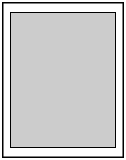
För att bibehålla utskriftskvalitet lämnar skrivaren en marginal runt papperskanten. Utskriftsområdet är innanför den marginalen.
Utskrivbart område  : Du kan skriva ut i det här området.
 Obs!
Obs!
-
Vid automatisk dubbelsidig utskrift och dubbelsidig kopiering blir det utskrivbara området 2 mm (0,08 tum) smalare i den övre marginalen.
-
Vid utskrift/kopiering utan ram väljer du Utökningsmarginal (Amount of extension) i Utskr.inställningar (Print settings) för Enhetsinställningar (Device settings) för att ange hur stor del av en bild som ska sträcka sig utanför papperet.
-
Genom att välja utskrift utan ram kan du skriva ut utan marginaler.
-
Kanterna kan komma att skäras av något vid utskrift utan ram eftersom den kopierade bilden förstoras för att fylla upp hela sidan.
-
Använd följande papper för utskrift utan ram:
-
Canon Red Label Superior <WOP111>
-
Canon Océ Office Colour Paper <SAT213>
-
Photo Paper Pro Platinum <PT-101>
-
Glossy Photo Paper "Everyday Use" <GP-501/GP-508>
-
Photo Paper Glossy <GP-701>
-
Photo Paper Plus Glossy II <PP-201/PP-208/PP-301>
-
Photo Paper Pro Luster <LU-101>
-
Photo Paper Plus Semi-gloss <SG-201>
-
Matte Photo Paper <MP-101>
-
Photo Stickers (16 stickers per sheet) <PS-108>
-
Photo Stickers (Free Cutting) <PS-208>
-
Photo Stickers (Variety Pack) <PS-808>
-
Restickable Photo Paper <RP-101>
-
Removable Photo Stickers <PS-308R>
-
Magnetic Photo Paper <MG-101/PS-508>
-
Hälsningskort
Utskrift utan ram på någon annan typ av papper kan minska utskriftskvaliteten avsevärt och/eller ge utskrifter med ändrad färgton.
Utskrift utan ram på vanligt papper kan ge försämrad utskriftskvalitet. Använd dem enbart för testutskrifter. Utskrift utan ram på vanligt papper från en PictBridge-kompatibel enhet (Wi-Fi) stöds inte.
-
-
Utskrift utan ram kan inte användas för pappersformaten Legal, A5, B5 eller 7 x 10 tum eller för kuvert.
-
På en del papperstyper kan utskrift utan ram försämra utskriftskvaliteten högst upp och längst ned på papperet eller ge fläckar.
